

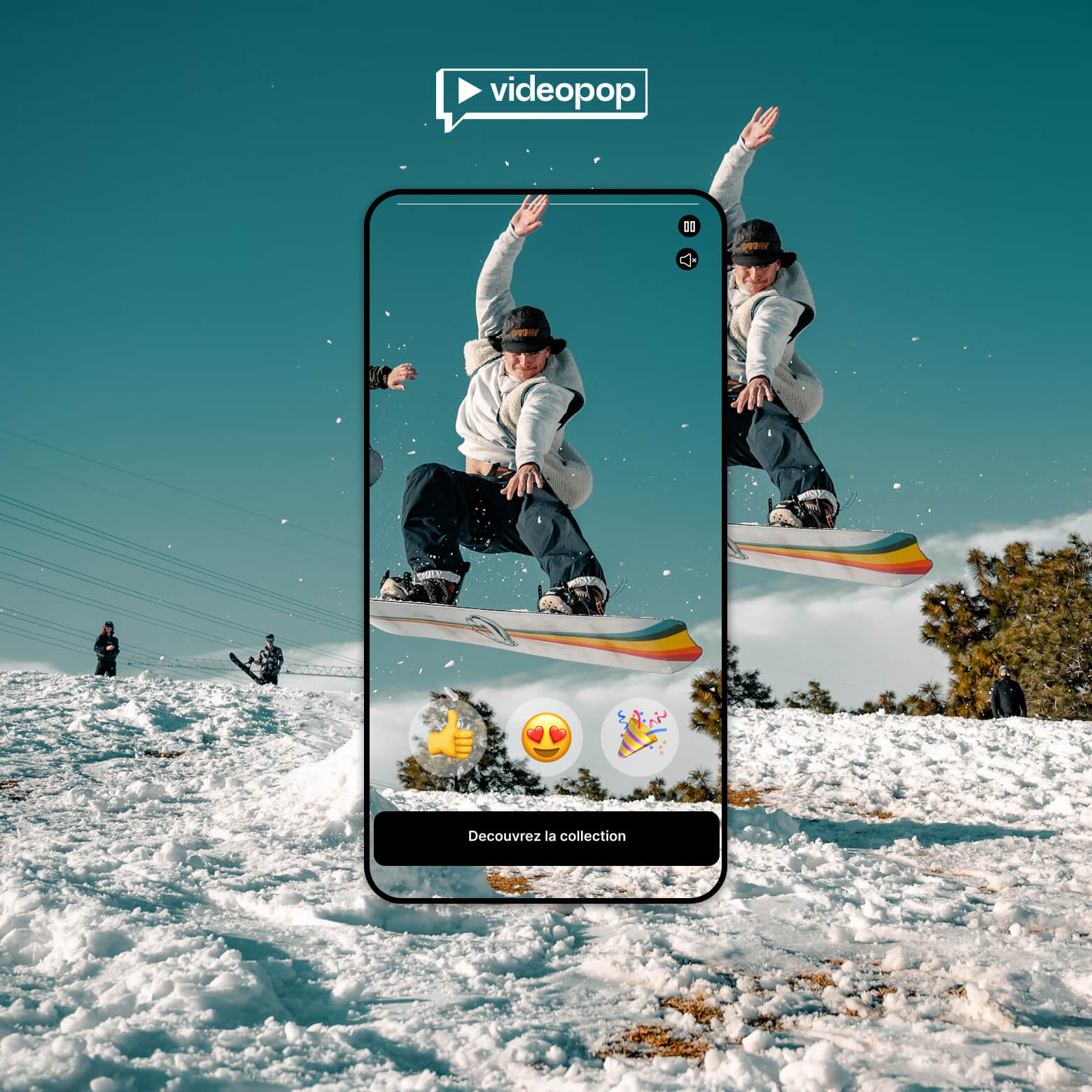
Transformez vos pages produits en expériences vidéo engageantes
Videopop vous permet de proposer à vos visiteurs de visualiser des vidéos avec lesquelles ils peuvent interagir grâce à des call-to-actions et de vous lancer dans le video Ecommerce. Avec Videopop, vous pouvez concevoir, personnaliser, diffuser et analyser vos videos afin de capter l’attention de vos visiteurs et de booster vos conversions.
Ce guide vous accompagne pas à pas pour créer votre première vidéo interactive et shoppable en moins de 10 minutes.
1️⃣ Configurez votre site
Inscription
- Rendez-vous sur app.videopop.io/signup
- Créez votre compte
- En choisissant un nom d’utilisateur, votre email et un mot de passe
- En utilisant Google Connect (des autorisations vous seront alors demandées. Validez-les.)
Enregistrement du nom de domaine
Entrez le domaine sur lequel vous voulez diffuser des Videopops.
Insertion du script Videopop
Videopop crée un script personnalisé qu’il faut insérer sur votre site.
Placez le script juste avant la balise de fermeture </head>
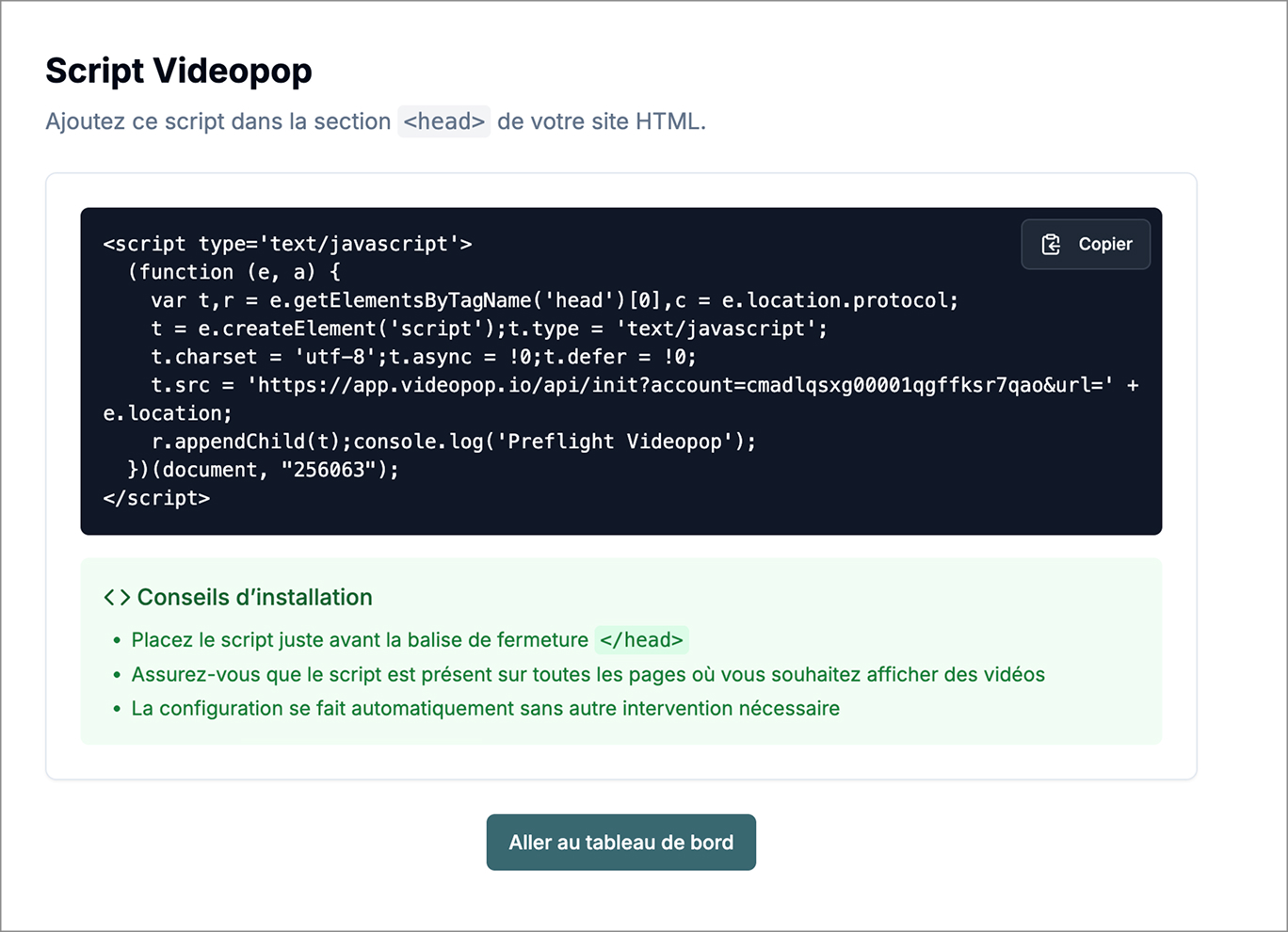
Assurez-vous que le script est présent sur toutes les pages où vous souhaitez afficher des vidéos.
Lors de votre première connexion, vous accéderez à la section Videopops où vous pourrez créer et gérer et personnaliser vos Videopops.
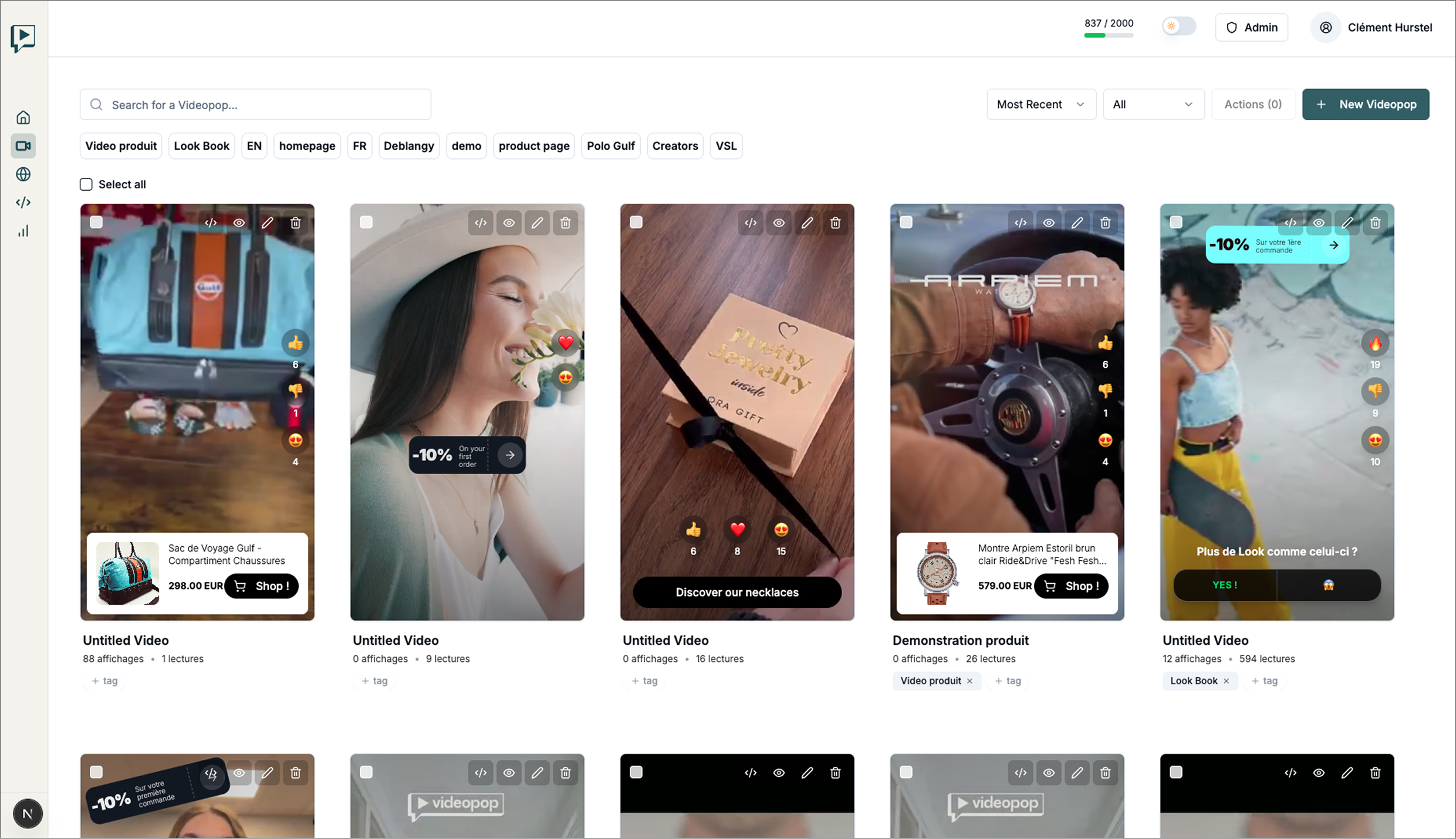
2️⃣ Création d'un Videopop
Importer une vidéo
- Cliquez sur "+ New Videopop" en haut à droite.
Vous accédez ainsi au canva Videopop
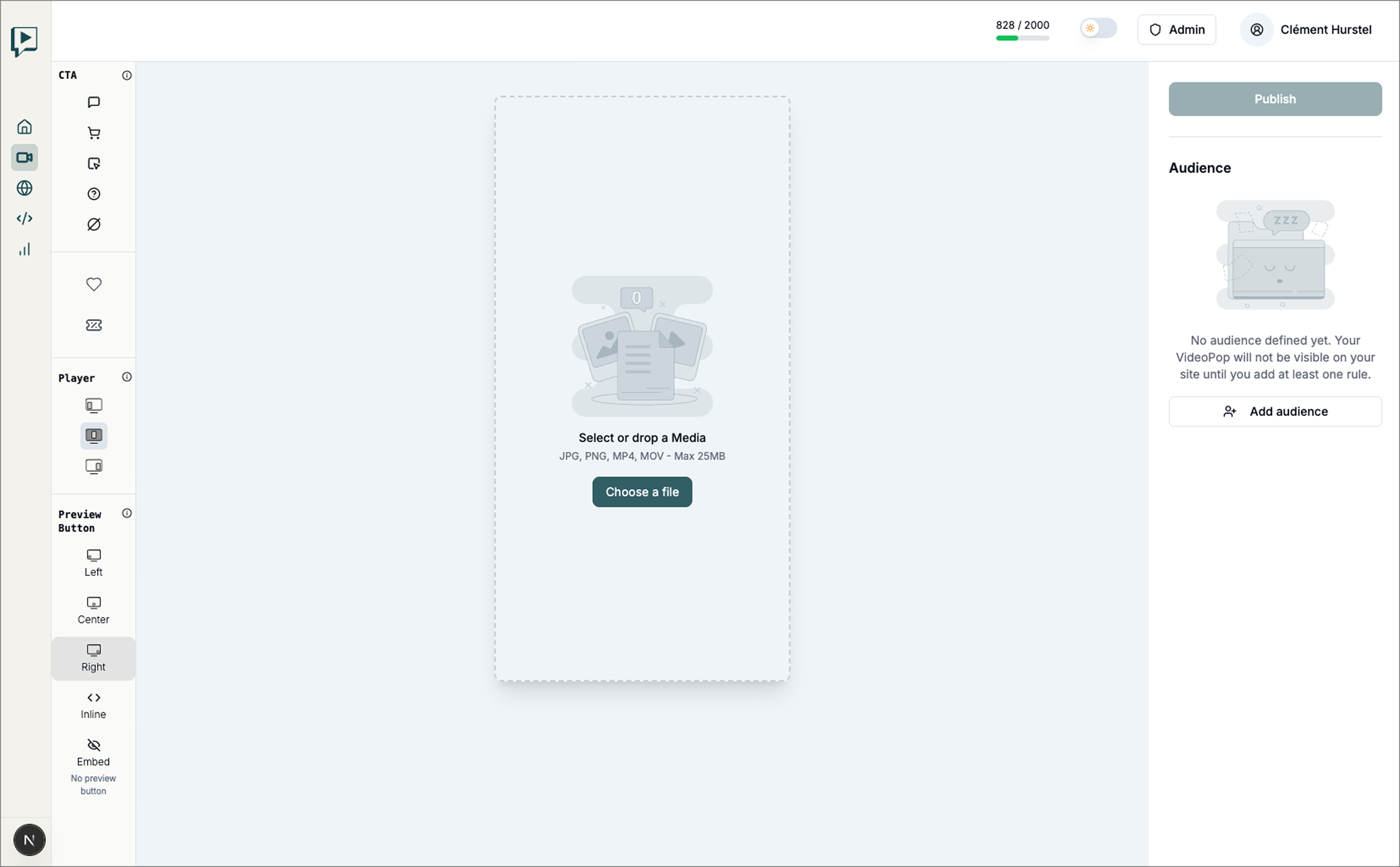
- Cliquez sur le bouton central sous "Select or Drop Media"
- Glissez-déposez votre vidéo ou cliquez pour parcourir
- Formats acceptés : MP4, MOV, AVI
- Taille max : 100 MB
- Durée recommandée : 15-30 secondes
Pas de videos ? Aucun problèmes.
Suivez notre guide pour créer simplement vos vidéos
3️⃣ Comprendre le canva Videopop
Le canva Videopop est l'endroit où vous personnaliser vos Videopops.
Il comporte 5 zones:
- une zone centrale où vous apercevez votre Videopop. Il se compose du Player et de sa Preview
- une toolbox Call-to-actions qui permettent de définir les CTAs que vous voulez ajouter à votre Video
- une toolbox pour gérer l'affichage de votre Player
- une autre toolbox pour gérer l'affichage de la preview
- un configurateur de diffusion qui vous permet de définir quels visiteurs pourra voir votre Videopop.
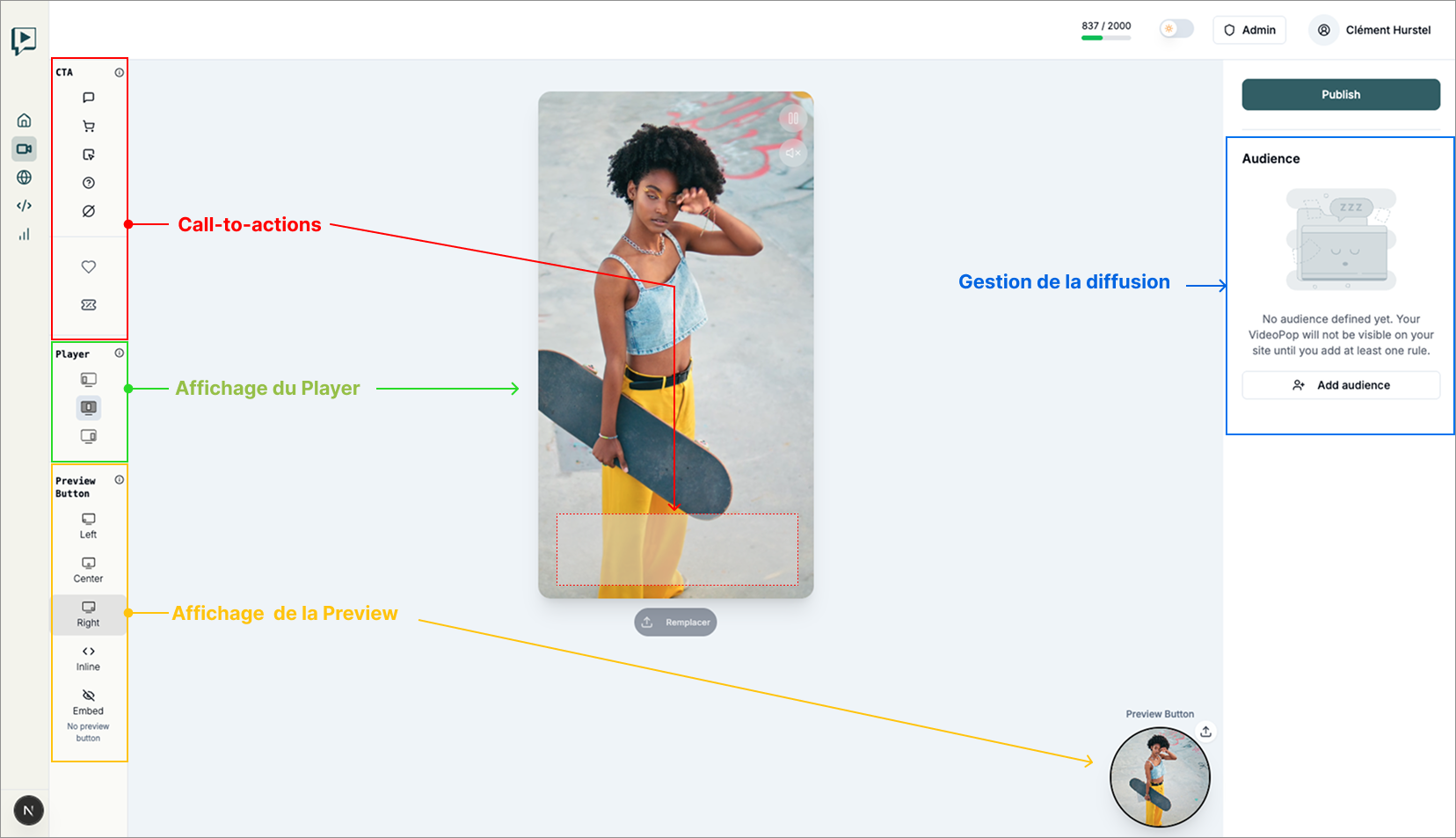
4️⃣ Configurer les Call-to-actions
Vos call-to-actions vont permettre à vos visiteurs d’effectuer des actions que vous avez prédéfinie et ainsi de les engager et de favoriser leur conversion.
Videopop propose 6 call-to-actions (CTA). Chacun d’entre eux possède ses propres options de personnalisation qui s’affichent lorsque vous les sélectionnez.
Pour ajouter un CTA sur votre vidéo, cliquez simplement sur son icône dans la colonne des CTAs.
CTA Message
Ce CTA vous permet d’afficher un message en surimpression de votre Videopop et d’y ajouter un lien.
CTA Bouton
Ajoutez un bouton en surimpression de votre vidéo et customisez le pour s’adapter au design de votre site. Ce bouton agit comme un lien.
CTA Product
Lorsque votre Videopop est affiché sur l’une de vos page produit, une mini fiche sera automatiquement ajoutée comportant la miniature de votre produits, son titre, son prix et un bouton d’ajout au panier.
CTA Question
Ce CTA vous permet de poser une question fermée à votre audience sous forme d’un sondage. Si tôt que votre visiteur à opter pour l’une ou l’autre de vos réponses, les pourcentages de réponses sont affichées ainsi qu’un bouton d’action.
CTA Code
Le CTA Code vous permet de mettre en avant une promotion sur votre video.
Like & Emojis
Comme sur de nombreux réseaux sociaux, vous avez la possibilités d’ajouter vos emojis pour interagir avec vos visiteurs.
5️⃣ Personnaliser l'affichage de votre Videopop
VideoPop offre 3 modes d'affichage pour s'adapter à votre design.
Mode Theater
Le mode cinéma immersif
➜ La vidéo est diffusé au centre de l’écran avec un overlay depuis un desktop et en plein écran depuis un mobile
Mode Inline
Intégré au coeur de votre page
➜ La vidéo s’insère à l’endroit que vous avez préalablement défini
➜ Conserve le design de votre site
Mode Left / Right
Popup flottante latérale
➜ Vidéo en position fixe sur le côté
➜ N'interfère pas avec la navigation
➜ Toujours visible pendant le scroll
6️⃣ Personnaliser la preview
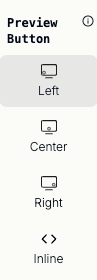
La préview est la pastille qui s’affiche en premier sur vos pages et qui incitent vos visiteurs à visualiser votre vidéopop.
4 options possibles d’affichage :
➜ En bas à gauche (Left),
➜ en bas au centre (Center),
➜ en bas à droite (Left),
➜ ou un emplacement prédéfini (Inline)
Une colonne contextuelle de personnalisation apparaît lorsque vous sélectionnez un mode d’affichage. Elle vous permet d’agir sur le design de la preview : sa taille, sa forme, une option animation et un sous-titre.
Voici différents exemples de design :
7️⃣ Paramétrer les audiences
Le design de votre Videopop est désormais configuré.
Cette dernière étape va vous permettre de contrôler précisément où la faire apparaître sur votre site.
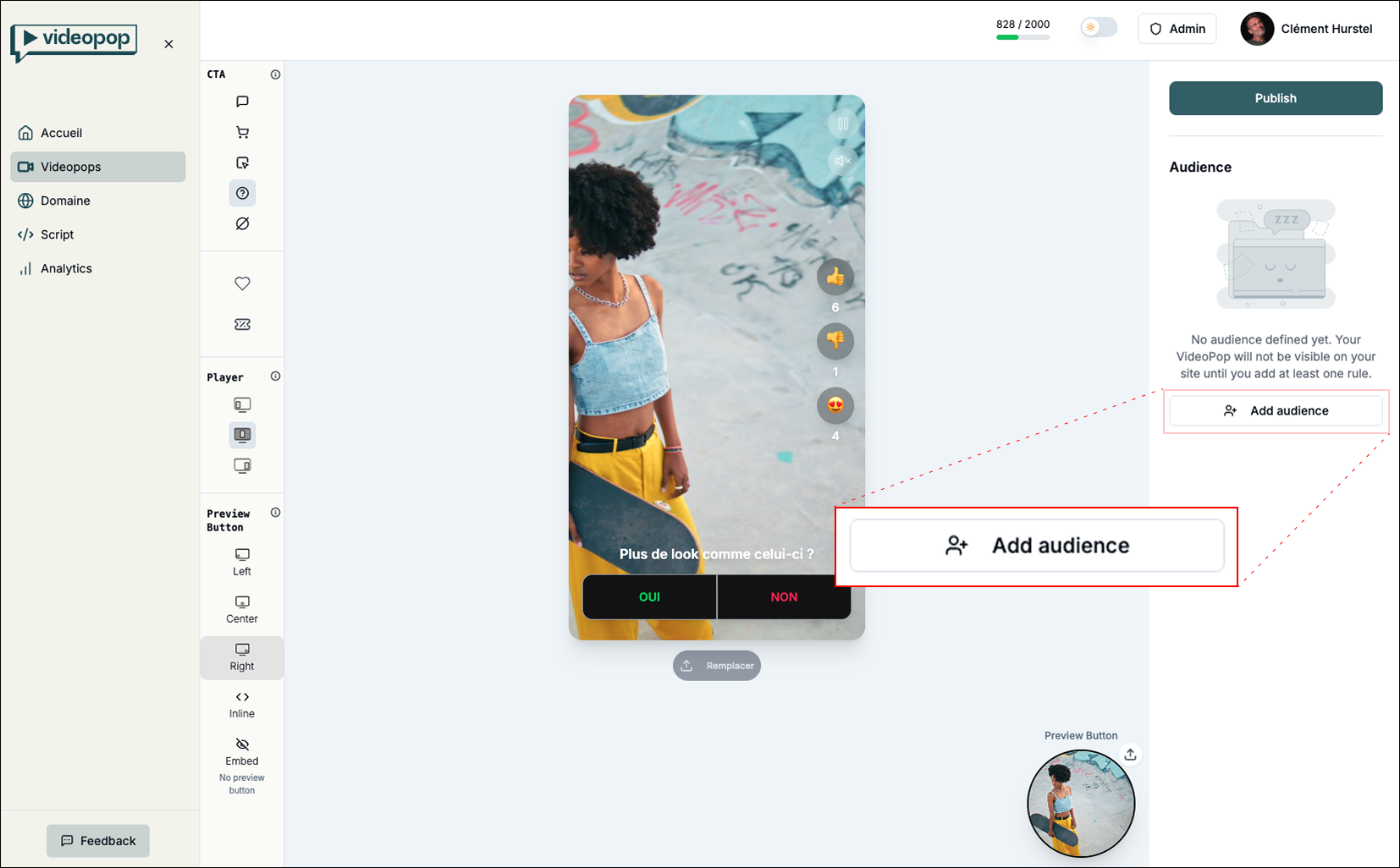
Pour cela, vous allez ajouter une audience à votre Videopop en cliquant sur le bouton “Add audience” à droite de votre écran pour définir les règles d’affichage de votre vidéopop.
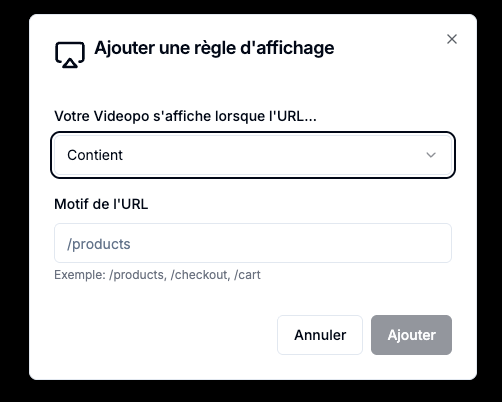
L’affichage d’une vidéopop est définie en fonction de l’url sur laquelle vous choisissez de la faire apparaître. Cette boîte de dialogue vous aide à définir des règles du type:
Afficher lorsque l’URL contient “categorie” , ou commence par monsite.com/chaussures, ne contient pas “chaussures” ou est exactement monsite.com/chaussures/sneakers-bleu
➜ Vous pouvez ajouter plusieurs règles pour définir une audience
➜ En cumulant les règles, elles doivent toutes s’appliquer pour que votre vodéopop s’affiche.
8️⃣ Publier
Vous pouvez publier votre Videopop. Il faudra quelques minutes afin que votre vidéo soit traitée et votre Videopop diffusée.
Votre audience pourra désormais interagir avec celle-ci en fonction de la configuration que vous avez adoptée.
➜ Retrouvez toutes vos videopops dans la section “Videopops”.
➜ Gardez un aperçu des principaux indicateurs d’activité de vos Videopops.
➜ Analyser vos résultats afin d’optimiser votre stratégie de Vidéo E-commerce.