
La fiche produit est l'endroit où tout se joue. C'est là que l'acheteur décide — ou abandonne. Et dans la mode, la principale raison d'abandon est simple : il ne peut pas visualiser comment le vêtement rend réellement porté.
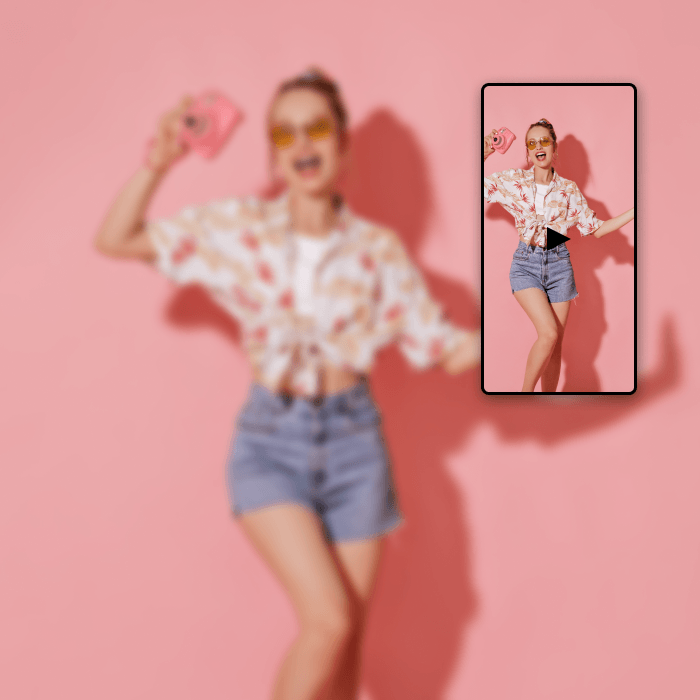
Le mode Porté de VideoPop résout ce problème en affichant une preview vidéo directement dans l'image produit, au moment exact où la décision d'achat se prend. Ce guide explique comment l'activer en quelques minutes sur votre boutique Shopify.
Pré-requis
Avant de commencer, assurez-vous de disposer des éléments suivants :
- Un compte VideoPop actif connecté à votre boutique
- Le script VideoPop installé
- Des vidéos d'une durée idéale entre 5 et 15 secondes montrant le vêtement en situation réelle, en mouvement
Étape 1 — Uploader votre vidéo dans VideoPop
Connectez-vous à votre dashboard VideoPop et accédez à la section Videopops. Cliquez sur New Videopop et importez votre fichier MP4.
Quelques recommandations pour optimiser l'impact du mode Porté :
- Privilégiez une vidéo courte et dynamique, qui entre directement dans le vif du sujet
- Montrez le vêtement en mouvement dès les premières secondes — ne commencez pas par un plan statique
- Assurez-vous que l'éclairage est proche de celui de vos photos produit pour garantir une cohérence visuelle sur la fiche
Étape 2 — Associer la vidéo à un produit
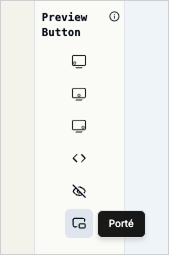
Une fois la vidéo uploadée, accédez à la fiche du produit concerné dans VideoPop. Dans la section Preview Button, sélectionnez Picture-in-Picture, puis choisissez le mode de preview Porté.
Cette configuration indique à VideoPop que la vidéo doit s'afficher en incrustation au sein d'un autre éléments, et non dans un lecteur séparé.
Étape 3 — Configurer le déclencheur
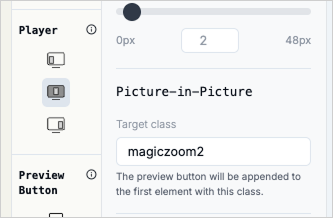
Le mode Porté permet de cibler l'insertion de la preview au sein d'un autre élément. Cet élément est identifié par sa classe:
- Inspect → clic droit sur l’image produit et inspecter l'élément
- Identifiez la classe de l'élément parent et l'enregistrer dans le panneau de configuration
Étape 4 — Publier et vérifier
Enregistrez vos paramètres et publiez. Le mode Porté est immédiatement actif sur la fiche produit, sans intervention technique supplémentaire.
Pour vérifier le rendu, ouvrez la fiche produit en navigation privée — cela vous garantit de voir l'expérience exacte qu'un acheteur aura sur votre site.
Bonnes pratiques
Choisissez les bons produits pour commencer. Le mode Porté est particulièrement efficace sur les produits à fort taux de retour ou ceux pour lesquels la coupe et le tombé sont des critères de décision importants : robes, manteaux, tailleurs, pièces fluides.
Soignez les premières secondes. L'acheteur ne regardera pas nécessairement la vidéo en entier. Ce qui compte, c'est l'impression immédiate — le mouvement du tissu, le rendu de la coupe. Commencez par votre meilleure image.
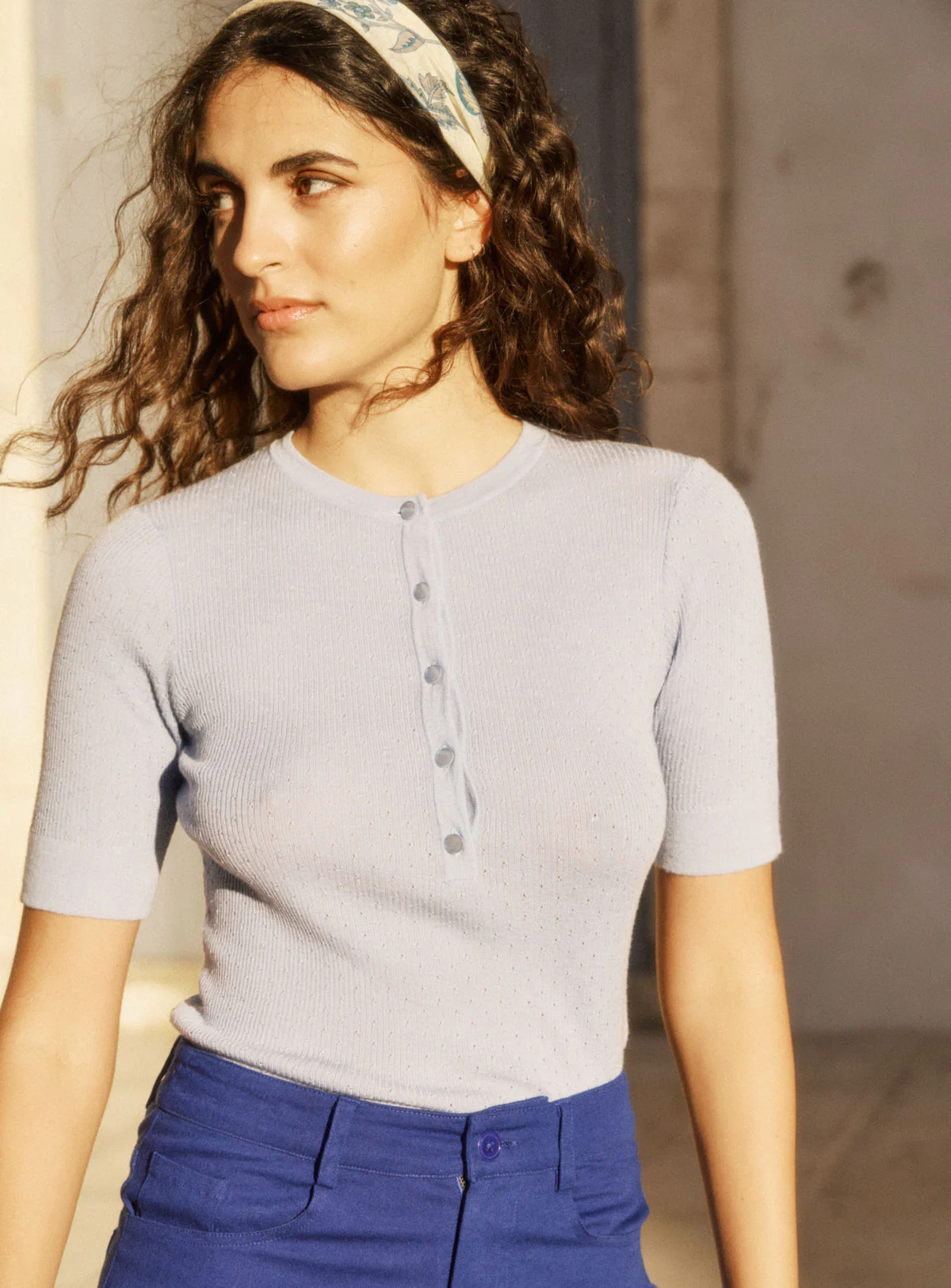
Restez cohérent avec votre univers visuel. La vidéo du mode Porté doit s'inscrire dans la continuité de vos photos produit : même ambiance, même modèle si possible, même direction artistique. Une rupture visuelle entre la photo et la vidéo peut créer une confusion plutôt qu'une aide à la décision.
Testez sur mobile. Une part significative de vos acheteurs navigue sur mobile. Vérifiez que le déclencheur choisi fonctionne de manière fluide sur smartphone avant de publier à grande échelle.