Ce guide vous accompagne étape par étape dans l'installation de VideoPop sur votre boutique Wix. L'intégration complète prend moins de 5 minutes et ne nécessite aucune compétence technique.
VideoPop est une solution de video commerce qui permet d'intégrer des vidéos interactives sur vos fiches produits Wix, transformant l'expérience d'achat statique en parcours vidéo engageant.
Les boutiques utilisant VideoPop constatent une augmentation du taux de conversion de 2% à 8%, avec un temps passé sur les pages produits souvent multiplié par 3.
Avant de Commencer
Vous aurez besoin de :
- Un compte VideoPop (créez-le en 2 min sur app.videopop.io/signup)
- Votre accès administrateur Wix
- 5 minutes chrono
Étape 1 : Récupérez Votre Script VideoPop
- Après votre inscription et l'enregistrement de votre nom de domaine, Videopop vous donne directement votre script à installer. Copier-le.
- Vous pouvez le retrouver dans la section script de votre espace.

Étape 2 : Accédez aux Paramètres Wix
- Ouvrez votre Dashboard Wix
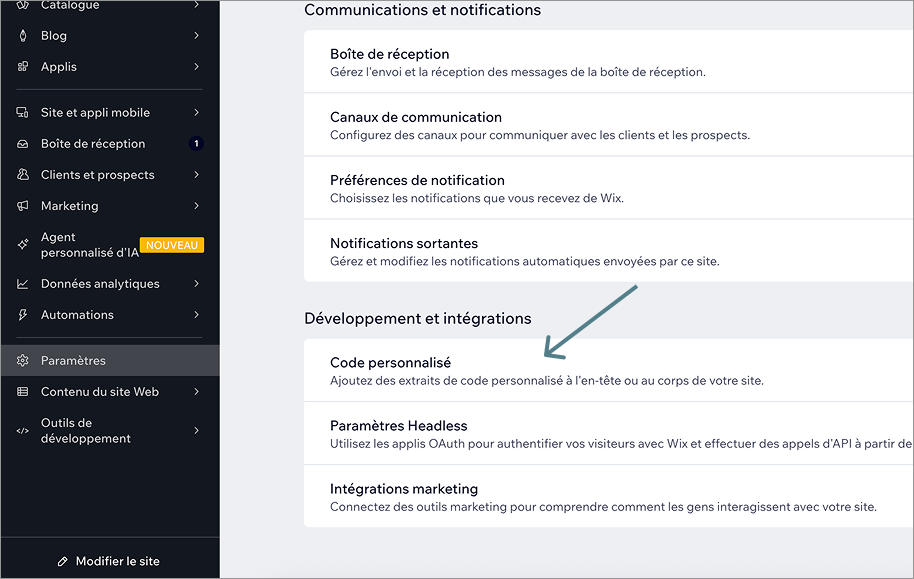
- Dans le menu de gauche, cliquez sur Paramètres
- Scrollez en bas de la page jusqu'à la section Code personnalisé
Étape 3 : Ajoutez le Code VideoPop
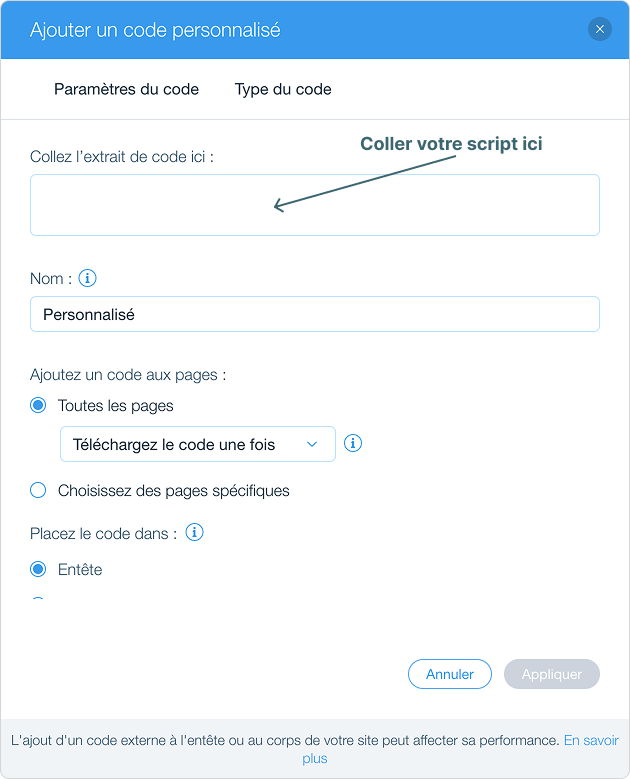
- Cliquez sur + Ajouter un code personnalisé
- Une fenêtre s'ouvre. Remplissez :
- Nom : "VideoPop Player"
- Collez votre script dans la zone de texte
- Emplacement : Sélectionnez Entête 👈 Important !
- Cochez Toutes les pages
Étape 4 : Publiez
- Cliquez sur Appliquer
- Puis Publier en haut à droite de votre dashboard Wix
⏱️ Temps de propagation : 2-5 minutes maximum.
Questions Fréquentes
Est-ce que ça ralentit mon site Wix ?
Non. VideoPop se charge de manière asynchrone et pèse moins de 50KB. L'impact sur la vitesse est négligeable.
Je peux désactiver VideoPop sur certaines pages ?
Oui, retournez dans Code personnalisé → Modifier → Changez de "Toutes les pages" à "Pages spécifiques".
Mes vidéos doivent être hébergées où ?
VideoPop héberge vos vidéos automatiquement. Vous uploadez depuis le dashboard, on s'occupe du reste (compression, CDN, optimisation mobile).
C'est compatible avec toutes les versions de Wix ?
Oui, fonctionne sur Wix Classic et Wix Editor X.
Je peux tester gratuitement ?
Oui, il y a une version gratuite de videopop.io.
Et Maintenant ?
Votre script est installé. Il ne vous manque plus que les vidéos.
3 options :
- Filmez vous-même : iPhone vertical + 30 secondes = suffisant
- Brief votre équipe : "Montrez le produit en action, 20 secondes"
- Faites appel à un créateur : On a un réseau de créateurs UGC si besoin
L'important ? Commencer. Une vidéo imparfaite aujourd'hui > une vidéo parfaite jamais.
Besoin d'Aide ?
- Support : clement@videopop.io
- Démo personnalisée : Réservez 15 min